내 태블릿·PC로 운영하세요
별도 기기를 구매하거나 임대하지 않아도 됩니다. 웹브라우저에서 트립톡 POS를 열어 eSIM 판매를 시작하세요.
트립톡 POS 시작하기 상품 판매에 사용하는 매장 크레딧 충전과 데이터 상품 구매 비용은 별도입니다.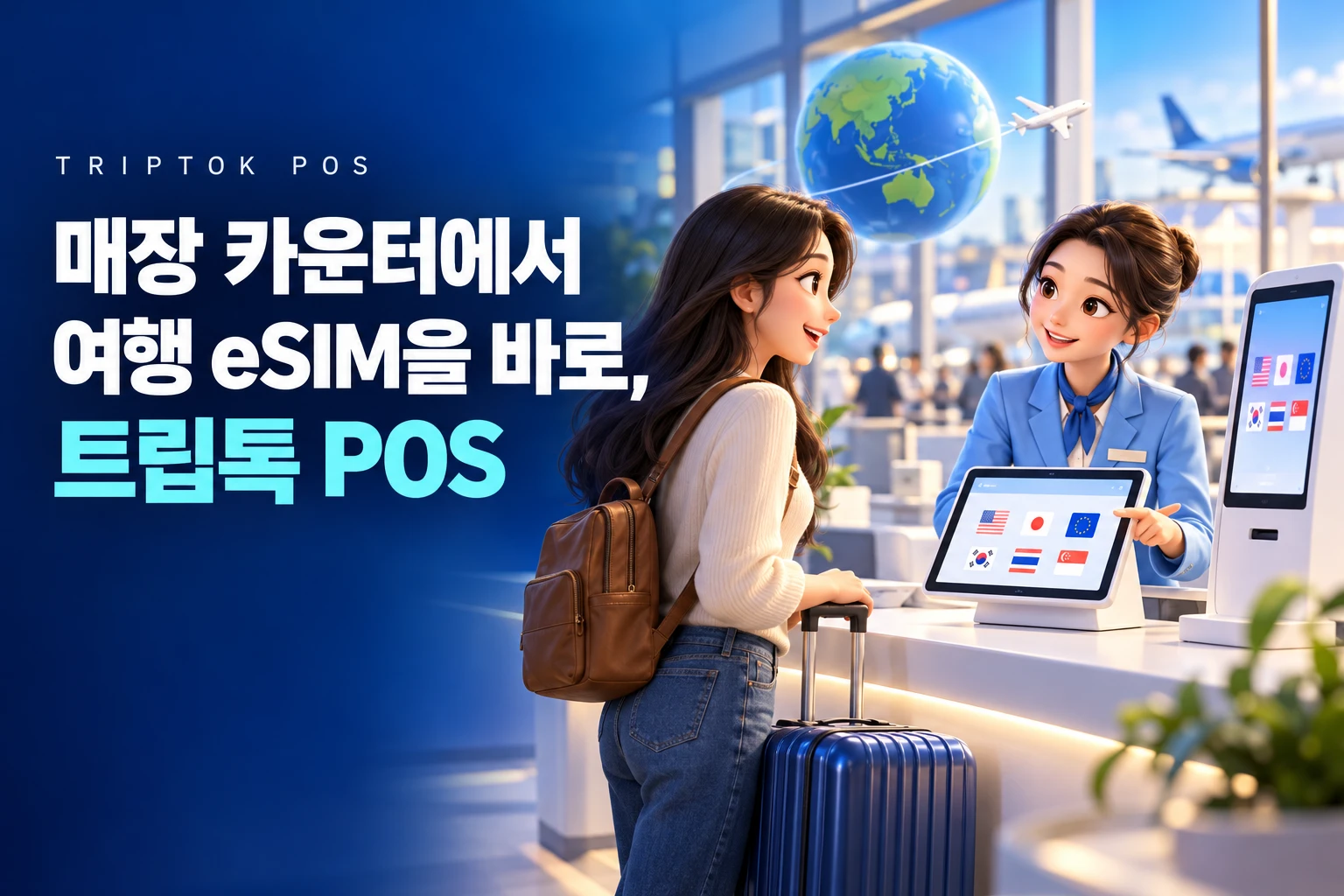
기존 태블릿이나 PC로 0원부터 시작하세요. 전용 POS 기기 임대는 선택입니다. 상품 판매는 미리 충전한 매장 크레딧으로 결제하고, QR·문자·이메일로 설치를 안내합니다.
START WITH WHAT YOU HAVE
매장에 있는 기기로 트립톡 POS를 운영하세요. 전용 POS 기기 임대는 필요할 때 선택하면 됩니다.
별도 기기를 구매하거나 임대하지 않아도 됩니다. 웹브라우저에서 트립톡 POS를 열어 eSIM 판매를 시작하세요.
트립톡 POS 시작하기 상품 판매에 사용하는 매장 크레딧 충전과 데이터 상품 구매 비용은 별도입니다.카운터에 둘 전용 터치 POS가 필요한 매장은 임대 기기를 선택할 수 있습니다.
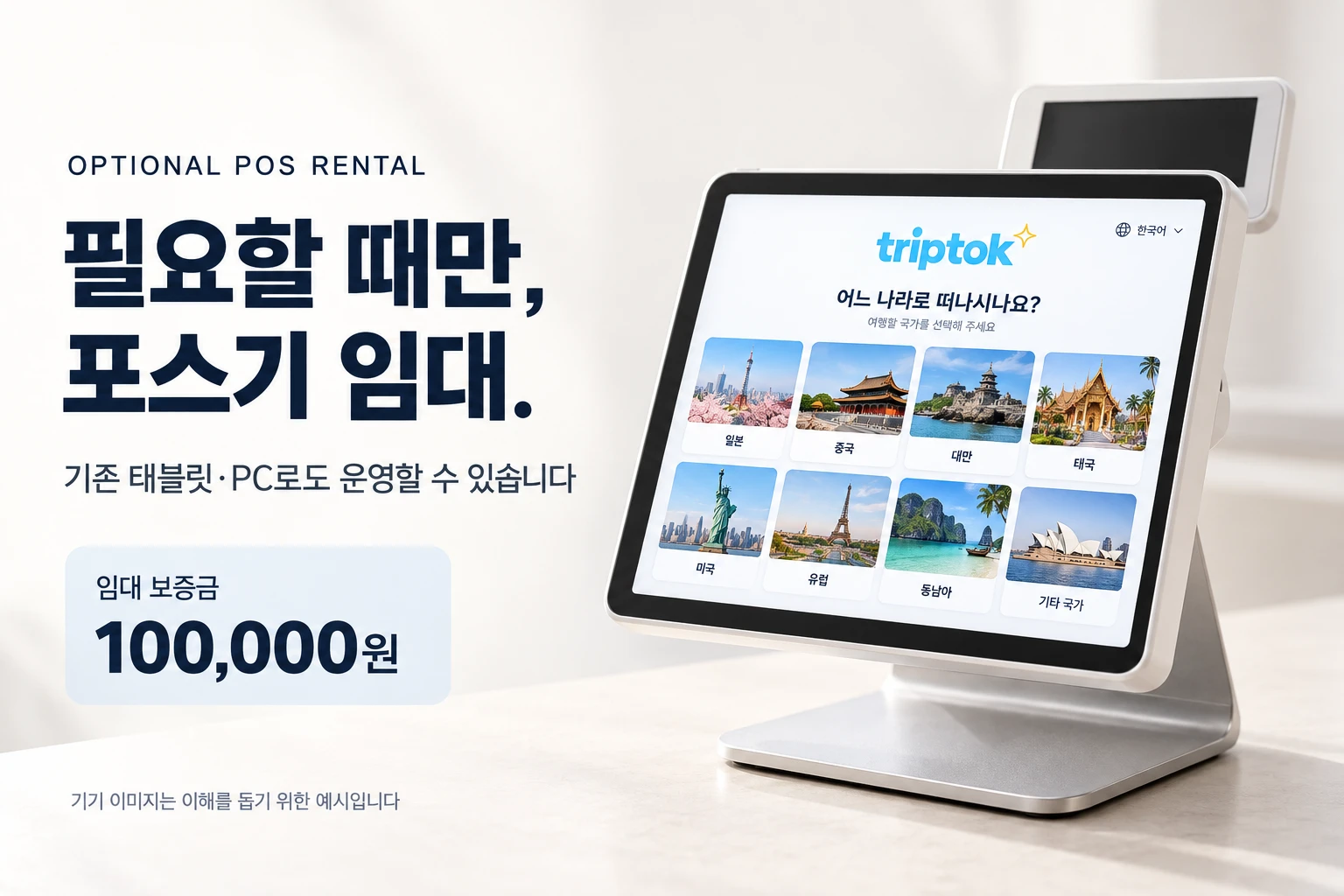
기존 태블릿·PC로도 같은 트립톡 POS를 운영할 수 있습니다.
이미지는 기기 형태를 보여주는 예시입니다.
판매 화면
손님과 함께 화면을 보며 네 단계로 판매가 끝납니다.
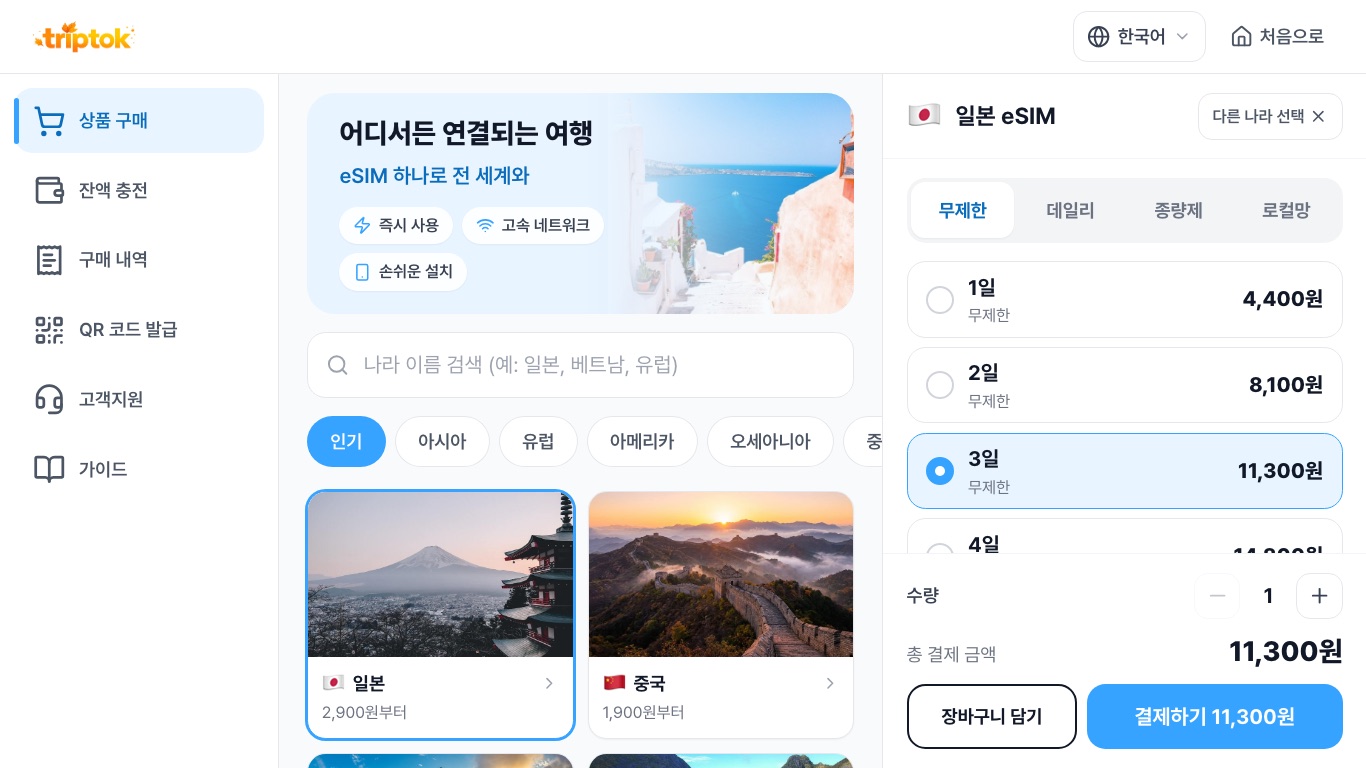
여행할 나라를 고르면 그 나라에서 쓸 수 있는 요금제가 나옵니다.
기간과 데이터를 비교해 요금제를 고릅니다.
화면에 보이는 판매가 그대로 매장 크레딧에서 차감됩니다.
개통 안내를 확인한 뒤 설치 QR을 보여주고, 고객 휴대폰 번호나 이메일로 설치 안내를 보냅니다.
주요 기능
매장에서 eSIM을 파는 데 필요한 기능을 한곳에 모았습니다.
트립톡 스토어와 같은 국가·요금제·가격으로 판매합니다.

매장 계정에 미리 충전한 크레딧으로 결제합니다. 카드 단말 연동이 필요 없습니다.
QR 보기를 누르면 개통 안내 후 설치 QR을 보여줍니다. 문자·이메일 발송과 영수증 출력도 됩니다.
POS 단말·태블릿·휴대폰·세로형 키오스크 화면 크기에 맞춰 보입니다.

한국어·영어·일본어·중국어(간체·번체)를 비롯한 16개 언어 화면으로 바로 바꿔 쓸 수 있습니다.

매장 판매 내역을 보고, 고객이 산 eSIM을 찾아 설치 QR을 다시 보여줄 수 있습니다.
두 가지 모드
같은 기기에서 매장 운영 방식에 맞게 모드를 바꿔 씁니다.
직원이 카운터에서 판매합니다.
손님이 키오스크에서 직접 고르고 구매합니다.
도입 절차
매장 번호 발급부터 첫 판매까지
도입 문의를 남기면 트립톡이 매장 회원 계정에 매장 번호를 발급합니다.
매장 회원 계정으로 트립톡에 로그인해 크레딧을 충전합니다.
매장 회원 계정으로 트립톡에 로그인하면 이 페이지에서 바로 판매 화면이 열립니다.
요금제를 고르고 크레딧으로 결제한 뒤 QR이나 문자·이메일로 설치를 안내합니다.
FAQ
아니요. 기존 태블릿이나 PC에서 트립톡 POS를 열어 0원부터 시작할 수 있습니다. 전용 POS 기기 임대는 선택이며, 상품 판매에 사용하는 매장 크레딧 충전과 데이터 상품 구매 비용은 별도입니다.
아니요. 매장 계정에 미리 충전한 크레딧으로 결제하므로 카드 단말 연동 없이 판매할 수 있습니다.
매장 회원 계정으로 트립톡에 로그인해 크레딧 메뉴에서 충전합니다. 판매할 때마다 화면에 보이는 판매가만큼 차감됩니다.
웹 브라우저가 있는 POS 단말·태블릿·휴대폰·키오스크에서 매장 회원 계정으로 트립톡에 로그인해 씁니다. 따로 앱을 설치하지 않아도 됩니다.
구매 직후 손님의 휴대폰 번호나 이메일을 입력하면 설치 안내가 발송됩니다. 매장에서는 구매 내역의 고객 조회에서 해당 eSIM을 찾아 QR을 다시 보여줄 수 있습니다.
TRIPTOK POS
매장 정보를 남겨 주시면 담당자가 연락드립니다.